-
我的世界红石火把合成方法流程
《我的世界》是一款开放世界游戏,里面的红石玩法挺复杂。红石火把是基础元件之一,小编亲自测了亮度,发现它照明效果确实弱,亮度等级大概就和蘑菇差不多。但它的主要功能可不是照明。今天小编聊的就是红石火把的合成方法,在工作台里用木棍和红石粉摆一下就能搞定,简单得很。感到兴趣的网友们跟着小编来看一下吧。
一、合成方法
在工作台中,由1个木棍和1个红石粉以图中的方式排列就可以合成出一个红石火把。

二、使用方法
1、照明:不推荐将红石火把作为光源。因为它的亮度只有普通的煤炭火把的一半。因为亮度等级较低,是除棕蘑菇外可发光物物中*暗的。
2、作为其他红石元件的合成材料:
3、红石电路元件:红石火把能为红石线供能。导线相应地用于远程控制门,活塞或者开关。红石火把能为15格长度的导线充能,并且在能量流过其自身时消耗Minecraft世界中的2个单位时间(大约为0.1秒)。
《我的世界》地质探秘机器合成攻略技巧
在我的世界中,地质探秘机器能帮助玩家深入探索地下世界的奥秘。以下为大家详细介绍各类地质探秘机器的合成表。
岩石分析仪
- 材料:铁锭×3、红石粉×2、圆石×5
- 用途:放置后能分析周围岩石的种类和特性,为玩家提供地质信息,帮助更好地了解所处区域的地质状况。
矿物探测器
- 材料:金锭×3、钻石×1、玻璃×4
- 用途:可以探测附近一定范围内的矿物分布,以箭头指示矿物所在方向,方便玩家快速找到珍贵矿物资源。
地震监测仪
- 材料:铁砧×1、红石中继器×2、粘性活塞×2、石英块×4
- 用途:能监测地下地震活动,当检测到地震时会发出警报,提醒玩家注意周围环境变化,预防可能出现的地质灾害。
岩浆流动观察器
- 材料:黑曜石×4、萤石×2、红石火把×1
- 用途:放置在岩浆附近,可观察岩浆的流动方向和速度,有助于玩家规划地下建筑或开采路线,避免被岩浆淹没。

地层扫描仪

- 材料:钻石块×3、绿宝石×2、红石比较器×1
- 用途:能扫描地层结构,以图像形式展示地下不同深度的地层情况,让玩家对地下世界的整体构造有更清晰的认识,便于寻找特定深度的资源或遗迹。
通过这些地质探秘机器,玩家可以更科学、更深入地探索我的世界丰富的地下世界,挖掘更多隐藏的宝藏和秘密,让冒险之旅变得更加精彩有趣。熟练掌握它们的合成与使用,必将为你的游戏体验带来全新的维度。
《我的世界》热力系列压缩方块攻略
基本压缩方块合成
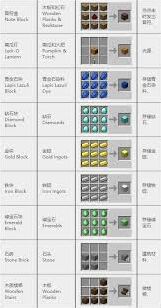
基础的压缩方块合成通常需要特定数量的同类型方块。比如,4个普通石头可以合成1个压缩石头,这使得玩家在存储和使用资源时更加高效。通过不断合成压缩方块,玩家能够节省大量的背包空间,方便长途旅行或大规模建筑工程。
进阶压缩方块合成
随着游戏进程的推进,进阶压缩方块合成变得至关重要。例如,4个压缩石头可以进一步合成更高级的强化压缩石头。这些进阶压缩方块在硬度、耐久度等方面都有显著提升,是打造坚固建筑和强力工具的理想材料。
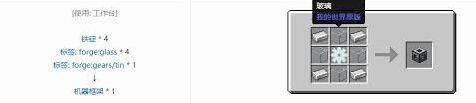
特殊压缩方块合成
热力系列还有一些特殊压缩方块,合成方式较为独特。像某些带有魔法属性的压缩方块,需要在特定的环境下,结合一些稀有的材料才能合成。这些特殊压缩方块能为玩家带来意想不到的效果,比如增强武器的攻击力或者赋予工具特殊的挖掘能力。
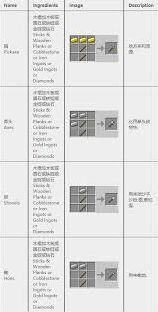
合成表的重要性
掌握这份2026版合成表大全,玩家就能轻松规划自己的资源收集和合成路径。无论是新手玩家快速熟悉游戏机制,还是资深玩家追求更高效地发展,都能从中获得巨大的帮助。合理利用合成表,你可以打造出独具特色的家园、强大的装备,开启属于自己的精彩冒险之旅。
在我的世界热力系列中,2026版压缩方块合成表大全是你探索世界、创造奇迹的得力助手。快来依据合成表,尽情发挥你的创造力,让游戏世界因你而更加精彩吧!